

Daten Auf Neues Iphone Übertragen App
Wie kann man Apps von iPhone zu iPhone übertragen
Wollen Sie Apps von iPhone, iPad oder iPod affect auf iPhone fourteen/13/12 übertragen? Lesen Sie den Artikel weiter. Hier zeigen wir Ihnen, wie Sie einzelne oder alle Apps auf neues iPhone/iPad/iPod senden können.
„Gerade hab ich ein neues iPhone 14 Pro Max gekauft, wollte meine Lieblingsapps von dem alten iPhone 11 auf das neue iPhone migrieren, weiß nicht aber wie und ob dies zu schaffen ist. Und ich hab viele Daten die ich nicht einfach so verlieren möchte. Hilf mir bitte mal, gibt es denn eine Lösung dafür?"
Das ist eine then übliche Situation, wo sich jeder mal befinden könnte. Viele Menschen wechseln Ihr Smartphone alle ein oder zwei Jahre, die Apps und Daten drin möchten viele nach dem Handywechseln immer noch behalten. Wie kann man denn Apps von iPhone auf neues iPhone übertragen, um die Daten darin weiter abrufen und verwenden zu können und die Apps nicht mehr noch mal herunterladen zu müssen? In diesem Artikel stellen wir Ihnen einige Methoden vor, mit denen Sie die Apps von iPhone zu iPhone übertragen können.
Wenn Sie ein neues iPhone xiv gekauft haben und Apps auf neues iPhone übertragen möchten, verpassen Sie diesen Artikel nicht.
Methode 1: Apps von iPhone zu iPhone übertragen – Schnellstart
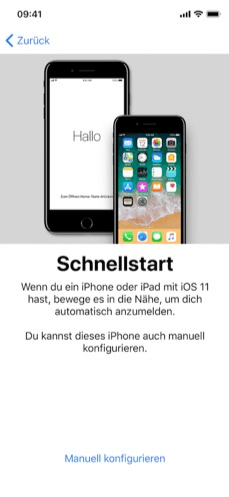
Wenn Sie also ein neues iPhone 14 zuletzt gekauft haben, können Sie dice Funktion – Schnellstart verwenden, um alle Daten samt Einstellungen vom alten iPhone auf das Neue zu übertragen.
Vorbedingungen vor der Datenverschiebung:
1. Stellen Sie sicher, dass Sie Bluetooth auf beiden Geräten aktiviert haben.
ii. Die Funktion geht nur, wenn auf beiden Geräten mit demselben Apple-ID angemeldet ist.
3. Die beiden iPhones sollen nahe zueinander liegen.
Schritte: Legen Sie beide iPhones so nahe wie möglich zu einander hin > Aktivieren Sie Bluetooth auf beiden Geräten > Lassen Sie sich beide iPhones koppeln >Nachdem Sie die Blitheness auf dem neuen iPhone angezeigt bekommen haben, Scannen Sie sie mit dem alten iPhone > Melden Sie sich auf dem neuen iPhone an.
Dann beginnt der Übertragungsprozess. Warten Sie ein paar Minuten, bis dice Übertragung der Daten fertig ist.
Achtung: Mit dieser Methode müssen Sie alle Inhalte des alten iPhone mit auf das neue iPhone migrieren, wenn Sie nur einzelne Apps übertragen möchten, nutzen Sie lieber die dritte Methode.
apps-von-iphone-zu-iphone-schnellstart
Methode 2: Einzelne Apps auf neues iPhone übertragen – über AirDrop
AirDrop wird zum Austausch von Dateien zwischen Apple-Geräten wie iPhones, iPads und Mac verwendet. Die genauen Schritte dazu sind ziemlich gleich wie mit Bluetooth, um Apps von iPhone auf iPhone übertragen zu können.
Aktivieren Sie bitte AirDrop und Bluetooth auf beiden Geräten vor der Übertragung.
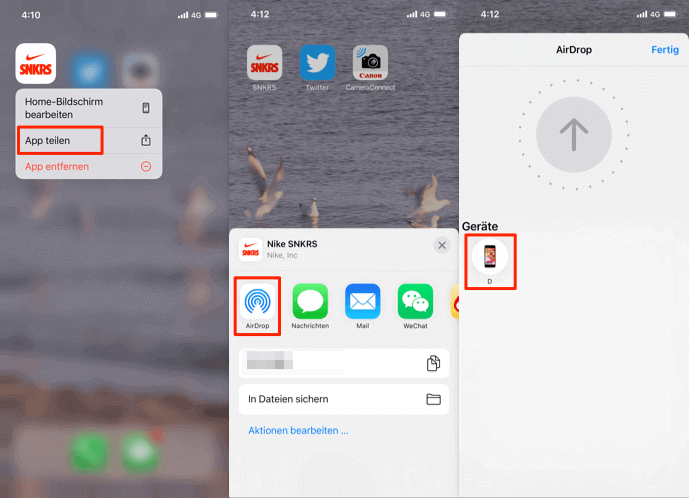
Schritt ane: Wählen Sie die zu übertragenden Apps auf Ihrem alten iPhone aus, indem Sie das App-Symbol drücken > Klicken Sie auf „App teilen", dann auf„ AirDrop " > Wählen Sie das Ziel-iPhone.
Schritt ii: Klicken Sie auf Ihrem Ziel-iPhone auf „Akzeptieren", dann kann AirDrop die ausgewählten Apps von Ihrem alten iPhone auf das neue iPhone übertragen.
Sie können die Apps nur Stück für Stück übertragen, wenn Sie mehrere Apps auf einmal übertragen möchten, gehen Sie zu Methode three.
apps-von-iphone-zu-iphone-app-teilen-mit-airdrop
Methode 3: Einzelne Apps auf neues iPhone übertragen – ohne iTunes
Außer den oben genannten Optionen stellen wir Ihnen noch ein intelligentes Tool zur Verfügung, nämlich AnyTrans. AnyTrans überträgt Apps und App-Daten wie Spielstände von iPhone auf iPhone. Es kann alle oder nur einzelne Apps von iPhone zu iPhone übertragen. Vor der Übertragung können Sie alle App-Details in der Vorschau angezeigt bekommen, was sehr praktisch ist.
- Darüber hinaus lässt AnyTrans alle Daten einfach, beispielsweise Apps, Fotos und Musik zwischen iPhone und Computer, iPhone und iPad/iPod, sogar iPhone und iTunes übertragen.
- Sie können Apps und Updates auch per Stapelverarbeitung nur einmal auf den Computer herunterladen und dann per Knopfdruck auf Ihrem iPhone, iPad und iPod bear upon installieren.
- Alles erledigen Sie nur per ein paar Klicks, was sehr einfach ist.

AnyTrans – iOS-Datenmanagement
Mit AnyTrans können Sie nach Belieben Daten zwischen iPhone, iPad, iPod, iTunes, iCloud und Ihrem Figurer übertragen. Alle Funktionen können durch einfaches Drag & Driblet oder einen schnellen Klick ausgeführt werden. Ihre Daten und Dokumente können problemlos direkt an jeden beliebigen Ort geflogen werden.
Befolgen Sie die folgenden Schritte, um einzelne oder alle Apps von iPhone auf neues iPhone zu übertragen.
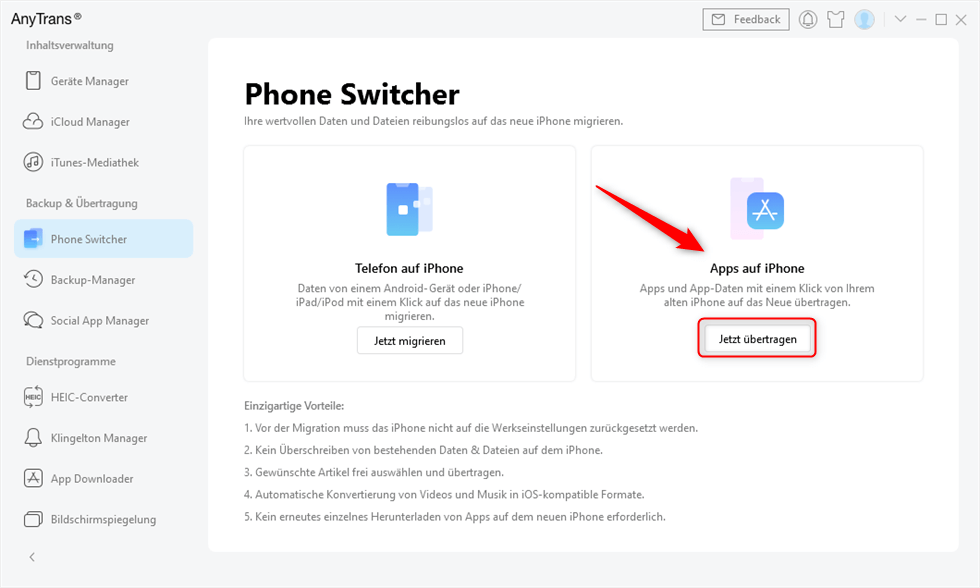
Schritt ane: Laden Sie AnyTrans auf Ihren Computer herunter und starten Sie es > Schließen Ihr altes iPhone und das neue iPhone oder iPad, iPod bear on an den Estimator an > Tippen Sie links auf „Phone Switcher".
Schritt 2: Klicken Sie auf „Jetzt übertragen" unter „Apps auf iPhone".
Unter Phone Switcher „Apps auf iPhone" wählen
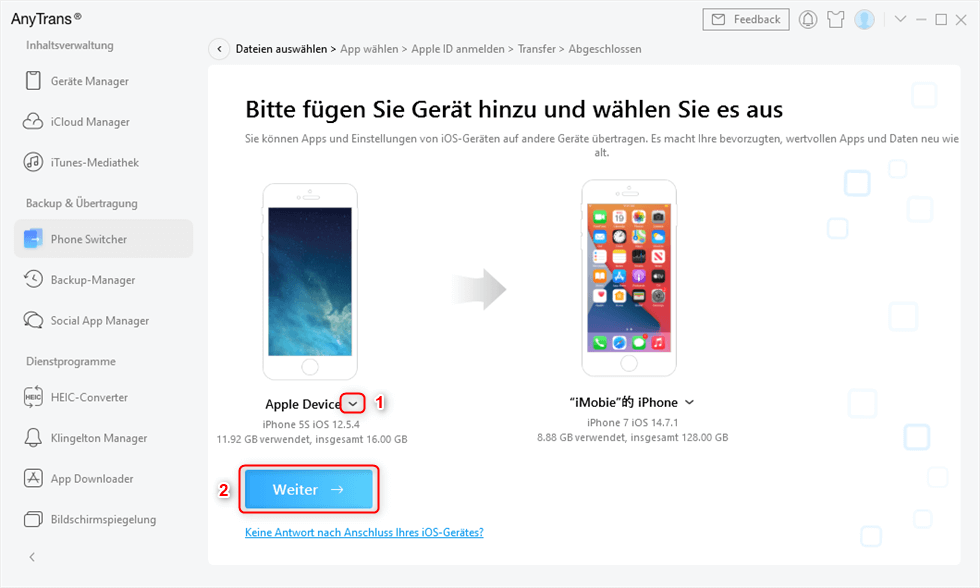
Schritt iii: Bestätigen Sie dice Übertragungsrichtung > Klicken Sie nach der Bestätigung auf „Weiter".
Übertragungsrichtung überprüfen
Schritt four: Wählen Sie dann zu übertragenden Apps aus > Markieren Sie „App-Daten- auf dem Gerät wiederherstellen", wenn Sie die App-Daten ebenfalls übertragen möchten > Klicken Sie „Weiter" an.
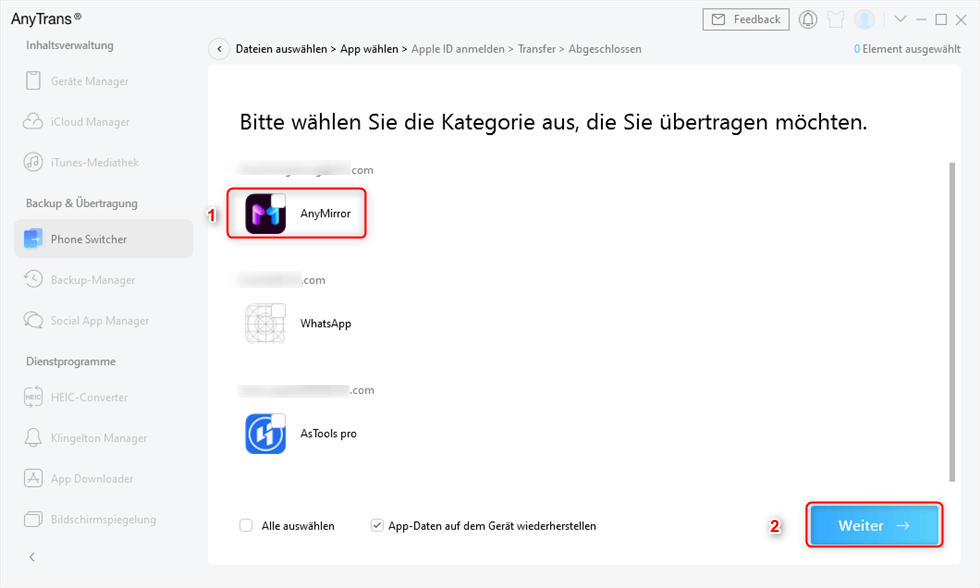
Die zu übertragenden Apps wählen
Schritt v: Geben Sie dann Ihr Passcode ein, der zu der Apple-ID passt > Klicken Sie dann auf „Verifizieren".
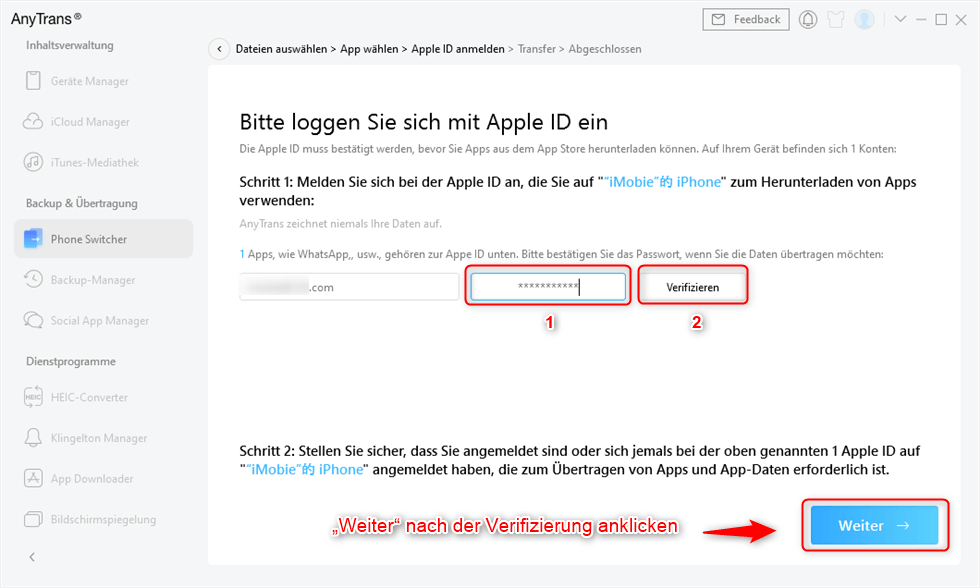
Apple ID verifizieren
Schritt 6: Sie werden dann auf dem iPhone dice Mitteilung zu einer Zwei-Faktor-Authentifizierung bekommen > Fügen Sie die sechsstellige Nummer auf dem untenstehenden Fenster ein.
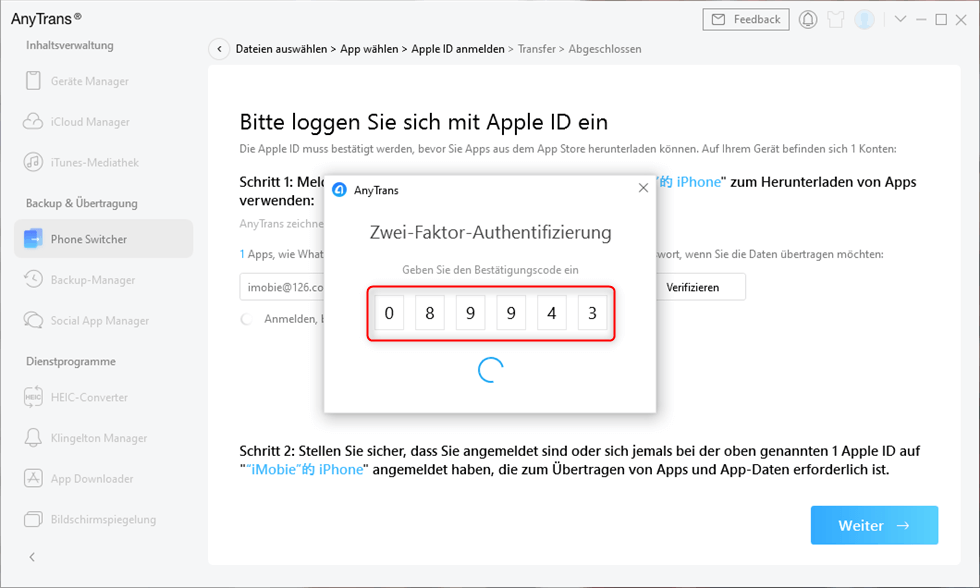
Verifizierungscode eingeben
Schritt 7: Klicken Sie nach der Verifizierung auf „Weiter" rechts unten. Dann startet dice Übertragung von Apps von iPhone auf iPhone.
Schritt viii: Warten Sie mit Geduld, bis die Übertragung fertig ist.
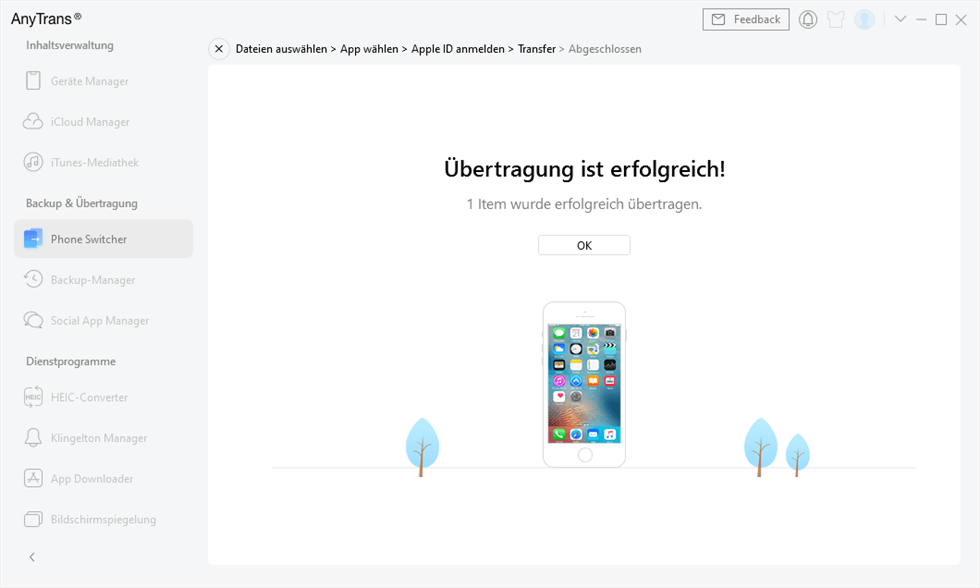
Apps auf iPhone übertragen
fertig
Methode 4: Installierte Apps auf dem neuen iPhone manuell herunterladen
Wenn Sie ein neues iPhone einrichten und die heruntergeladenen Apps mit Ihrem neuen iPhone synchronisieren möchten, dann können Sie sich mit der gleichen Apple-ID, mit der Sie auch auf dem alten iPhone angemeldet sind, im App Store Ihres neuen iPhone anmelden. Und dann können Sie die schon auf dem alten iPhone heruntergeladenen Apps auf das neue iPhone bekommen.
Schritt 1:Gehen Sie dann zu Ihrem Business relationship im App Shop >dann klicken Sie auf Ihr Profil-Bild.
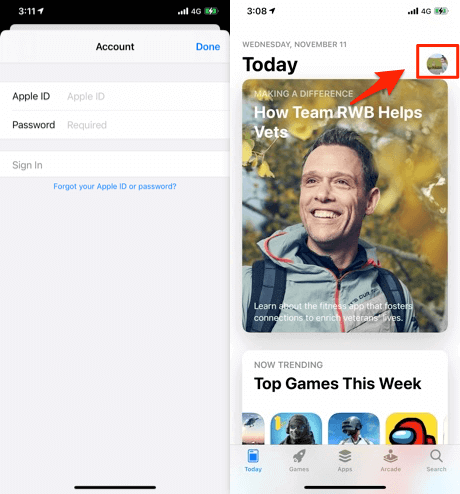
apps-von-iphone-zu-iphone-apple-id-anmelden
Schritt 2: Klicken Sie auf „Käufe" >Hier können Sie alle Apps sehen, dice Sie mit ihrer Apple-ID mal heruntergeladen haben.
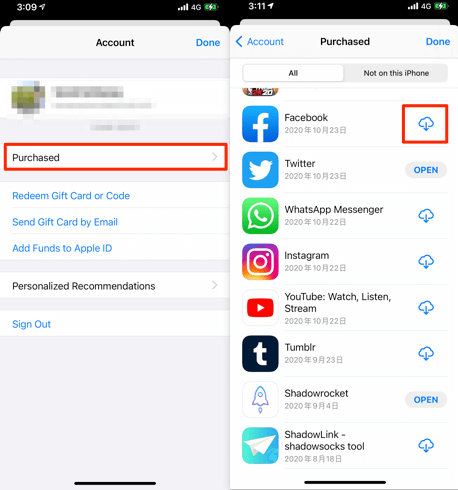
apps-von-iphone-zu-iphone-app-shop
Schritt 3: Wählen Sie die gewünschten Apps aus und installieren Sie sie. Jetzt finden Sie alle Apps mit Einstellungen und App-Daten auf Ihrem neuen iPhone.
Problematisch ist, dass Sie sich wieder in diese Apps neu einloggen müssen und der Chat-Verlauf nicht synchronisiert wird!
Methode v: Apps von iPhone zu iPhone übertragen über iTunes
Während des Backups speichert iTunes nicht alle Apps. Nur Apps, die Sie aus dem App Store installiert haben, werden auf Ihr neues Handy heruntergeladen. Wenn diese Apps nicht mehr im App Store verfügbar sind oder nicht heruntergeladen werden können, bekommen Sie diese Apps nie wieder auf Ihr neues iPhone. Wenn Sie Apps übertragen möchten, die nicht mehr im App Shop aufgelistet sind, empfehlen wir Ihnen die dritte Methode.
Schritt 1: Verbinden Sie Ihr altes iPhone mit Ihrem Computer und starten Sie iTunes > Klicken Sie auf den Button wie unten.
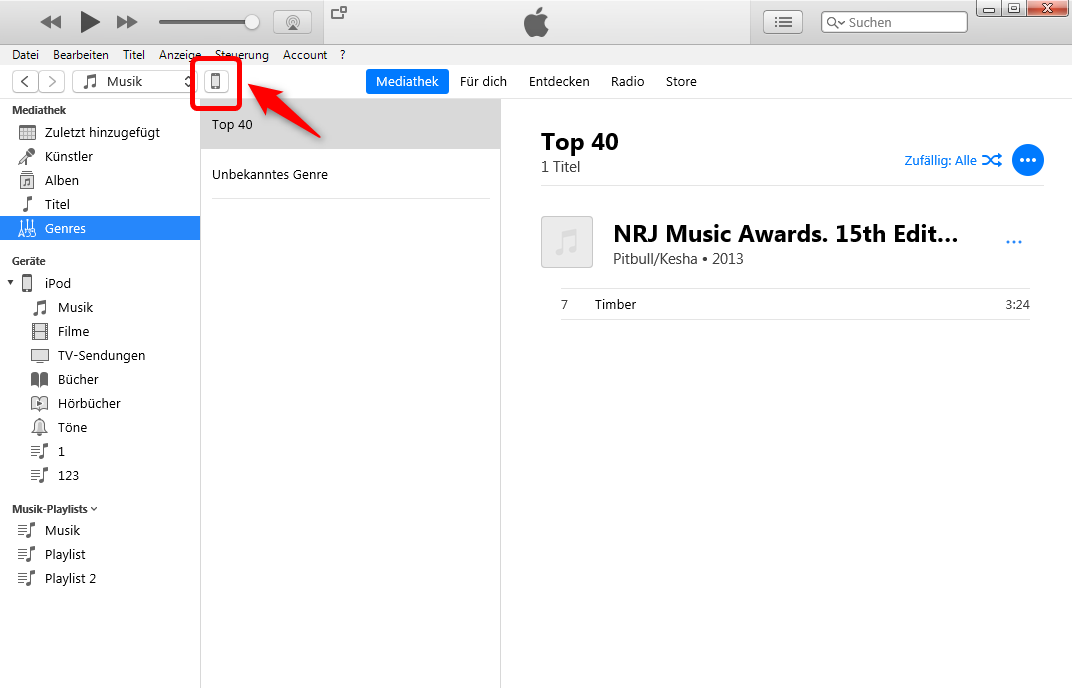
itunes-ipod-waehlen
Schritt 2: Klicken Sie „Fill-in jetzt erstellen". Die Zeitdauer hängt von der Größe Ihrer Fill-in-Daten ab.
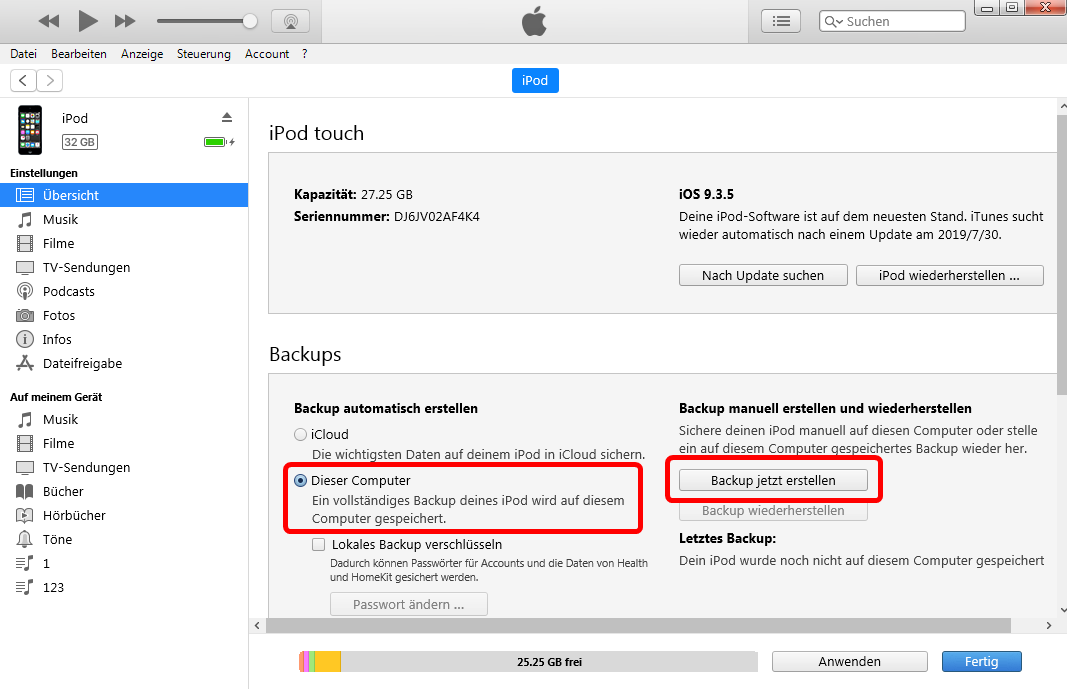
itunes-vollstaendiges-backup-erstellen
Schritt 3: Tippen Sie auf Ihrem neuen iPhone auf „Apps & Daten" > Wählen Sie „ Wiederherstellen von iTunes Backup" und dann „Weiter".
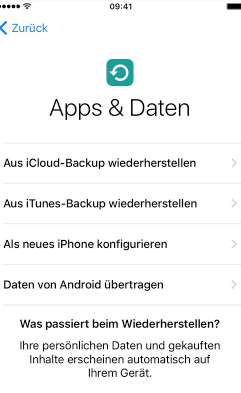
Apps und Daten wiederherstellen
Schritt 4: Verbinden Sie Ihr neues iPhone mit dem Computer und starten Sie iTunes noch einmal > Wählen Sie „ Backup wiederherstellen".
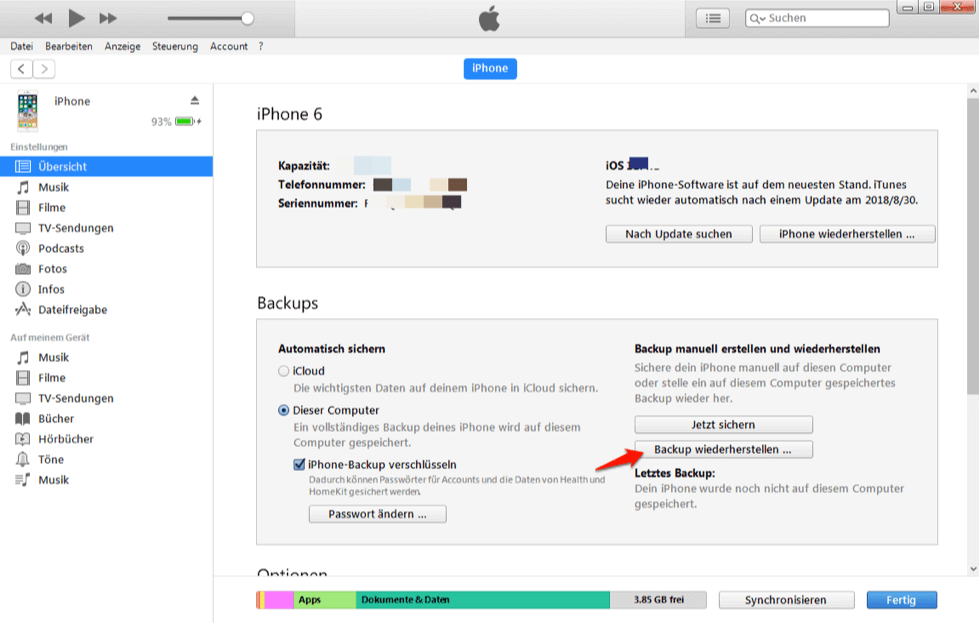
app-von-iphone-zu-iphone-uebertragen
Methode vi: Apps von iPhone zu iPhone übertragen – über AppTrans
Final but not least empfehlen wir Ihnen noch ein anderes professionelles Programm zur Apps-Übertragung zwischen iPhone – AppTrans. Genaue wie der Name dieses Programms richtet sich es auf die Übertragung der Apps und der darin gespeicherten Daten zwischen Smartphones aus. Und es untersützt auch Android-Handy, falls nötig. Sie können jetzt AppTrans auf Ihren Computer herunterladen und sofort ausprobieren, Apps von iPhone auf neues iPhone zu übertragen.
- Apps/WhatsApp-Chats und andere Apps-Daten schnell von iPhone auf das neue iPhone übertragen
- iPhone-Apps auf eine bessere Art und Weise sichern
- Flexible Vorschau und Wiederherstellung der benötigten Daten wie Sie es wünschen
Schritt one: Laden Sie jetzt AppTrans auf Ihren PC herunter und installieren Sie es.
Schritt two: Starten Sie AppTrans > Klicken Sie auf „Jetzt übertragen" unter „Auf Handy übertragen" unter „App übertragen".
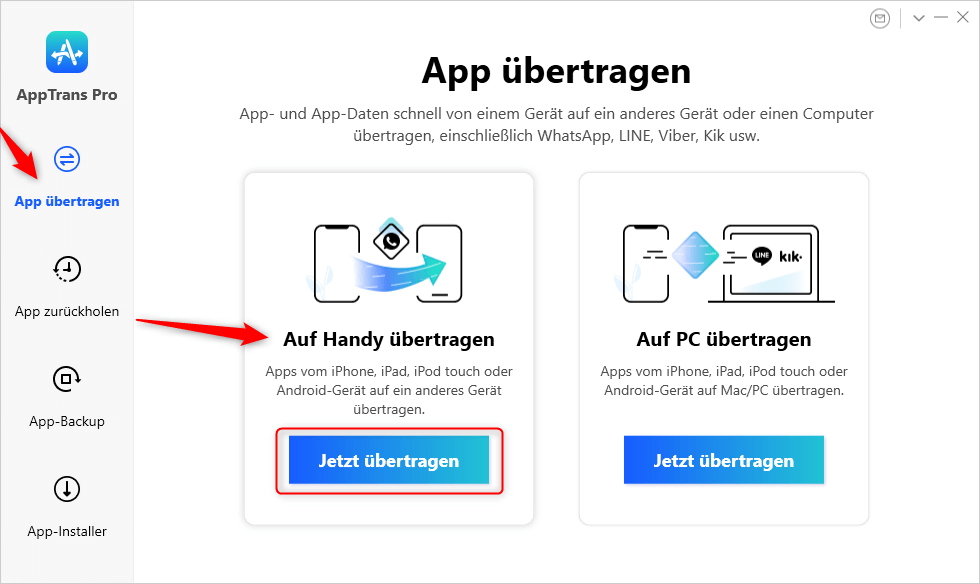
Auf Handy übertragen in AppTrans wählen
Schritt three: Bestätigen Sie die Übertragungsrichtung > Klicken Sie dann auf „Jetzt übertragen".
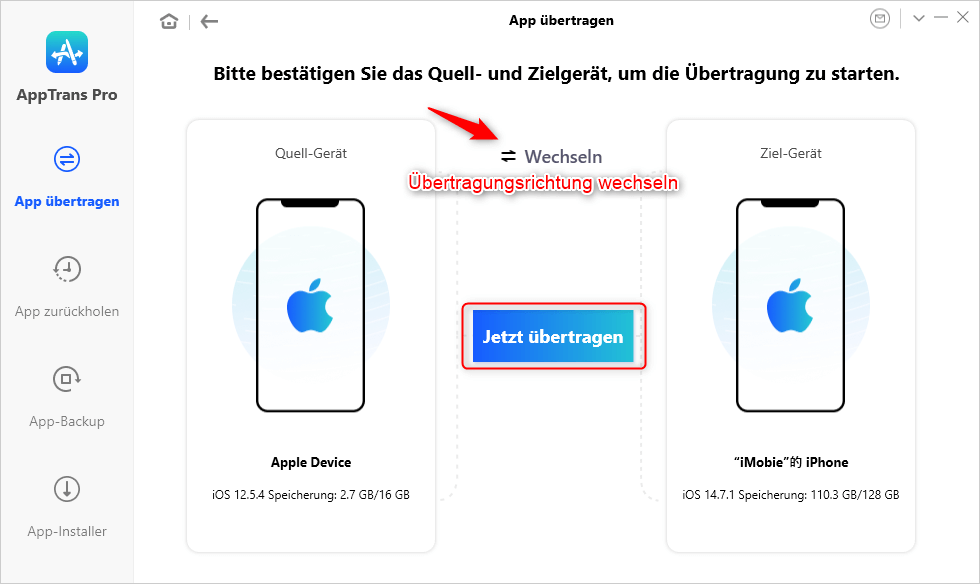
Die Richtung der Übertragung bestätigen
Schritt four: Wählen Sie nach Ihrem Wunsch entweder „WhatsApp" oder „Andere Apps".
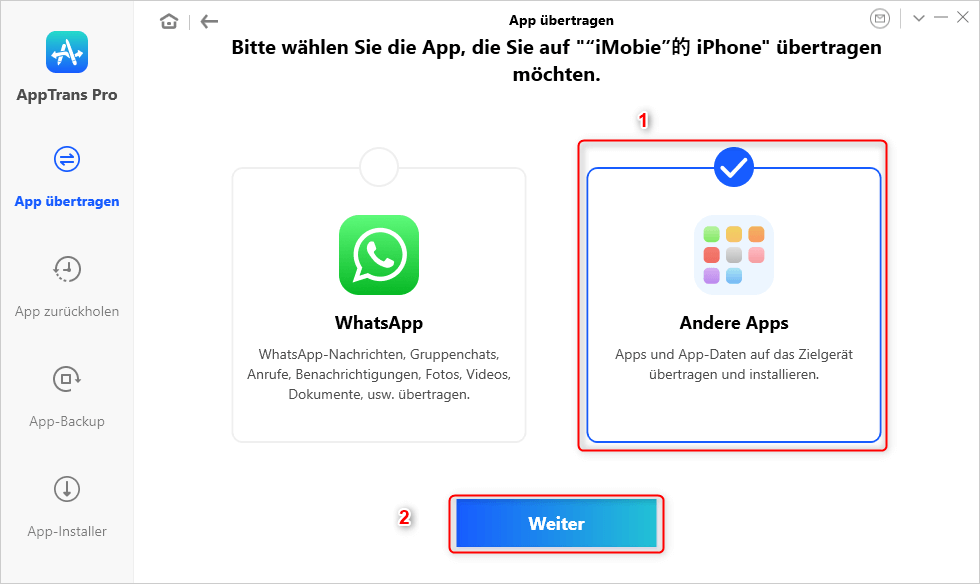
Eine App Kategorie wählen
Schritt five: Markieren Sie die zu übertragenden Apps > Wählen Sie nach Belieben „App-Daten", um die Daten in den Apps ebenfalls auf neues iPhone zu übertragen > Klicken Sie dann auf „Jetzt übertragen".
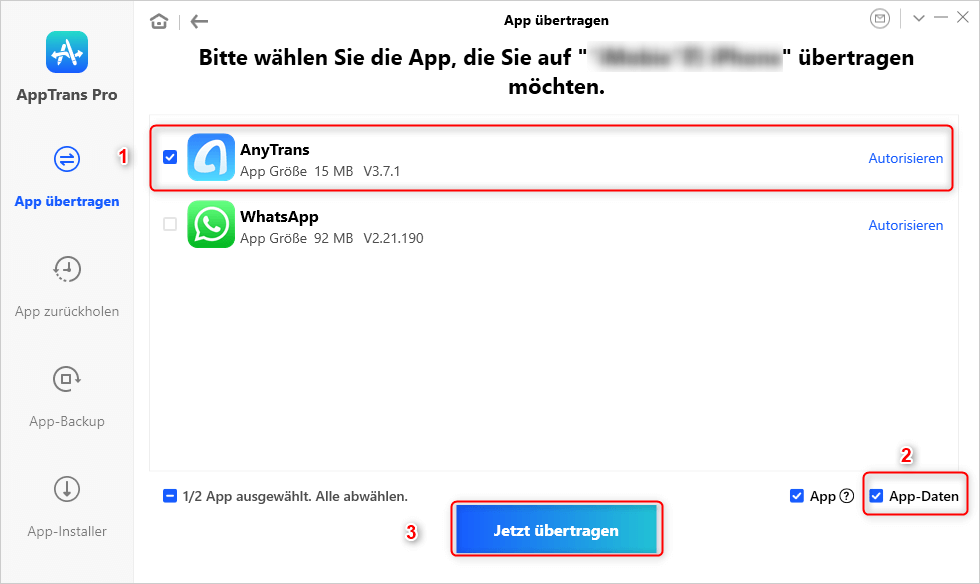
Apps von dem alten iPhone wählen
Schritt vi: Geben Sie Ihre Passwort entsprechend Ihrer Apple tree-ID ein > Klicken Sie „Autorisieren" > Klicken Sie nach der Autorisierung „Bestätigen". Dann beginnt die Übertragung.
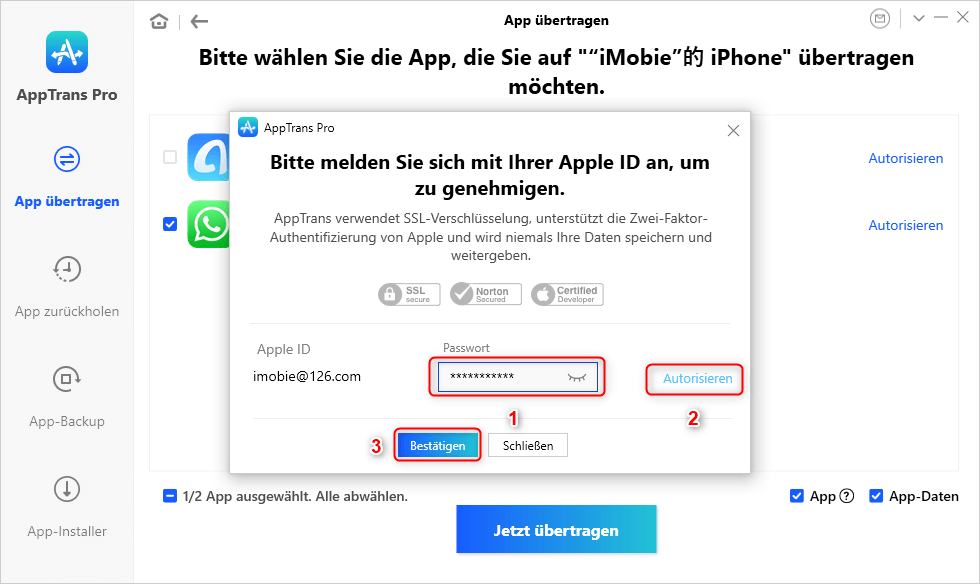
Die Apple-ID autorisieren
Schritt 7: Warten Sie einige Zeit, dann wird die Übertragung von Apps bald sein.
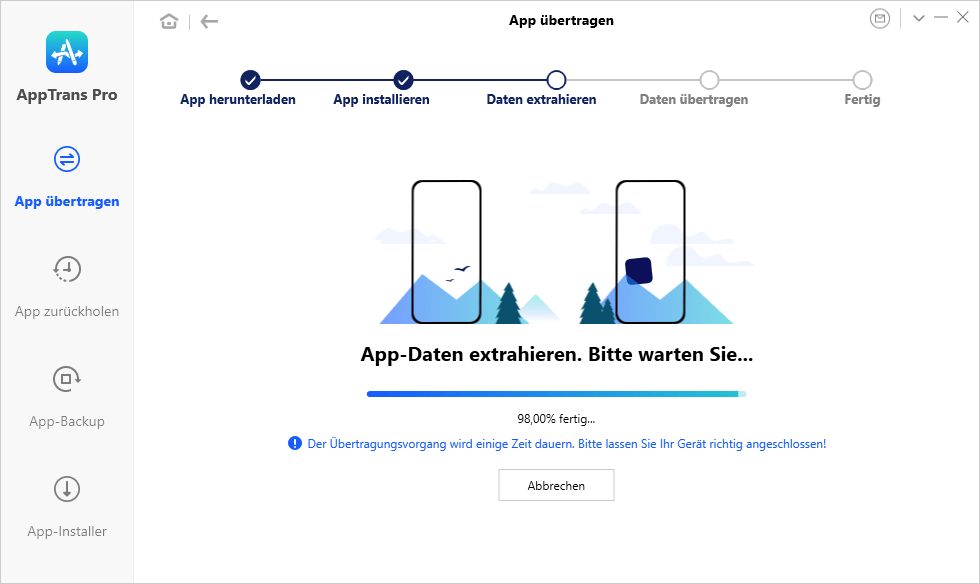
Auf dice Übertragung warten
Verwandte Artikel:
iPhone/iPad Apps wiederherstellen ohne Backup
Bilder von iPhone auf PC exportieren
Fazit: Apps übertragen vom iPhone
Als Sie diesen Artikel gelesen haben, ist AnyTrans ziemlich die einfachste Methode, um Apps von iPhone zu iPhone übertragen zu können. Laden Sie jetzt das Tool auf den PC herunter und probieren Sie seine Funktionen selbst. Außer dem kann AnyTrans Fotos von iPhone/iPad auf PC übertragen. Es ist ganz schnell und einfach. Und neben Apps kann AnyTrans noch die Daten wie Nachrichten, Musik, Klingelton, Kontakte usw. übertragen oder sichern. Falls Sie Probleme über AnyTrans oder diesen Artikel haben, schreiben uns einen Kommentar bitte. Vergessen Sie auch nicht, den nützlichen Text auf soziale Netzwerke zu teilen.
AnyTrans – iPhone Apps übertragen
- Mit AnyTrans können Siesowohl Apps als auch App-Datenvon iPhone auf iPhone gleichzeitig und komplett übertragen.
- Neben Apps kann AnyTrans fast alle Dateien vom iOS-Gerät übertragen. z.B. Videos, Fotos, Safari, Bücher, Podcasts,Notiz, Nachrichten, Kontakte usw.
- Geeignet für alle iPhone Modelle und iOS Systeme.


Daten Auf Neues Iphone Übertragen App,
Source: https://www.imobie.com/de/support/apps-vom-alten-iphone-auf-neues-iphone.htm
Posted by: poppnectiong1936.blogspot.com
0 Response to "Daten Auf Neues Iphone Übertragen App"
Post a Comment