

Internet Explorer Keine Rückmeldung Windows 7
0
Windows – Keine Rückmeldung
Das hat bestimmt schon einmal jeder Windows Benutzer gesehen, oder am eigenen Leib erfahren müssen. Ein Programm oder der Windows Explorer meldet "Keine Rückmeldung". Ofttimes erscheint auch "Windows Explorer reagiert nicht mehr". Das kann aber frequently mehrere Ursachen haben. Wir zeigen wie man den Windows Explorer neu starten kann oder das Programm beenden kann. Nach einem Neustart des Programms sollte der Fehler in der Regel nicht mehr auftreten.
Keine Rückmeldung im Windows Explorer: Neu starten
Der Windows Explorer ist der vorinstallierte und integrierte Datei Manager in Microsoft Windows Systemen. Doch nicht nur der Datei Explorer ist integriert, sondern auch die Taskleiste und das Startmenü in Windows. Es kann schon mal vorkommen, dass dieser nicht mehr reagiert. Dann wird der Explorer und die Taskleiste gräulich und es erschient eine Meldung "Keine Rückmeldung". Oft erscheint auch die Meldung "Windows Explorer reagiert nicht mehr". Diese Fehlermeldung deutet meist darauf hin, dass sich der Windows Explorer aufgehängt hat.
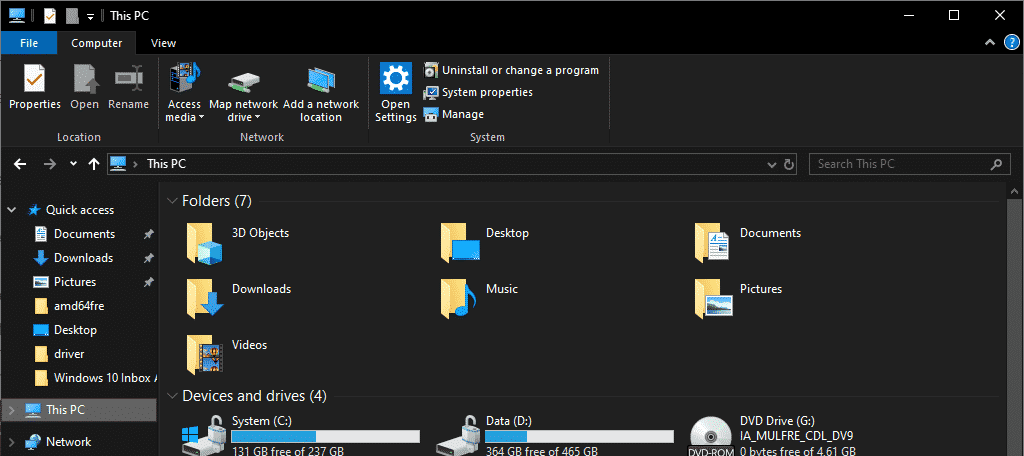
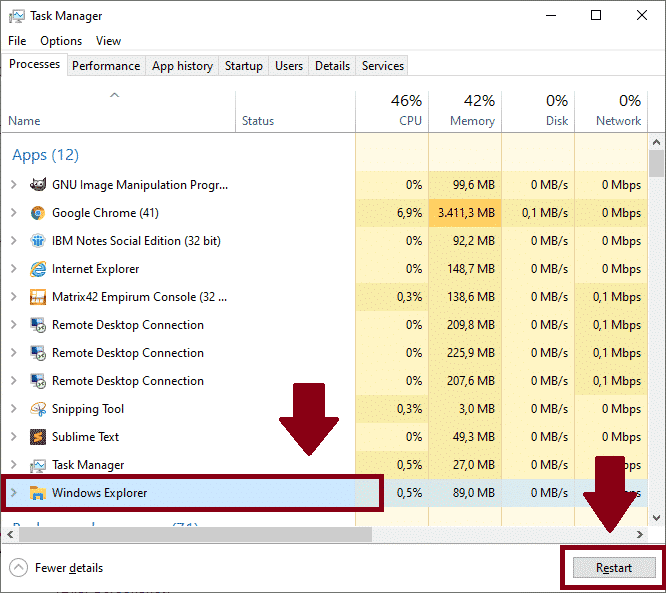
Der Play a trick on ist nun das Programm, beziehungsweise den Windows Explorer (je nach dem) zu beenden und anschließend neu zu starten. Um das Programm neu zu starten, muss folgendermaßen vorgegangen werden:
- Taskmanager starten
Tastenkombination: [STRG] + [Umschalt] + [ESC] - In den Reiter "Prozesse" wechseln
- Hier das Programm suchen hinter dem "Keine Rückmeldung" steht
Soll nun der Windows Explorer neu gestartet werden, and so klickt man diesen einfach an und danach auf "Neu Starten".
Möchte homo ein anderes Programm neu starten, muss homo dieses mit einem Klick auf "Schließen" beenden, und dann händisch neu starten.
Windows Explorer Fehler beheben
Um solche Fehler zu minimieren so kann human being einige Dinge erledigen. Dazu sollte human immer alle aktuellen Treiber installiert haben. Außerdem sollte human immer alle aktuellen Windows Updates installieren. Hierzu öffnet man die Einstellungen und Wechselt in Update.
Windows Explorer automatisch neu starten
Bei denjenigen, bei denen öfter Meldungen wie "Reagiert nicht mehr" oder "Keine Rückmeldung" erscheinen, denen kann ich ein kleines Script anbieten, mit dem man den Windows Explorer automatisch neu starten lassen kann. Hierzu muss folgendermaßen vorgegangen werden:
- Editor / Notepad starten
- Folgenden Code hineinkopieren
taskkill /im explorer.exe /f beginning explorer.exe exit
- Datei unter "Explorer-Neustart.bat" abspeichern
Doch was macht dieses kleine Script? Hier die Erklärung:
- Zeile ane = Explorer beenden
- Zeile two = Explorer wieder starten
- Zeile 3 = Script beenden
Wenn man nun einen Doppelklick auf diese Datei macht, wird der Windows Explorer neu gestartet. Danach sollte auch die Meldung "Keine Rückmeldung" oder "Reagiert nicht mehr" verschwunden sein. 🙂

Internet Explorer Keine Rückmeldung Windows 7,
Source: https://www.itnator.net/windows-keine-rueckmeldung/
Posted by: poppnectiong1936.blogspot.com
0 Response to "Internet Explorer Keine Rückmeldung Windows 7"
Post a Comment