

Mbr Zu Gpt Konvertieren Windows 10
Warum MBR in GPT umwandeln in Windows 11?
Für Benutzer, dice auf Windows 11 aktualisieren möchten, ist eine Frage von großer Bedeutung: „Verwendet Windows xi MBR oder GPT?" Laut den von Microsoft veröffentlichten Mindestanforderungen für Windows 11 wird Windows 11 das alte MBR-Partitionierungsschema aufgeben und stattdessen GPT verwenden. Dies dient auch dazu, Ihren Windows-PC sicherer zu machen. Wenn Sie too ein Upgrade auf Windows 11 durchführen möchten, müssen Sie Ihre aktuellen MBR-Festplatten in GPT-Festplatten umwandeln.
MBR und GPT sind 2 verschiedene Partitionsstile, die üblicherweise für Speichergeräte, z. B. Computerfestplatten, verwendet werden. Sie entsprechen verschiedenen Kick-Modi, MBR dem Legacy-Modus und GPT dem UEFI-Modus. GPT ist flexibler und kompatibler mit moderner Hardware als der MBR-Partitionierungsstil.
Der größte Vorteil von GPT ist, dass es keine Beschränkungen für die Größe der Festplatte oder die Anzahl der Partitionen gibt. Auf einer MBR-Festplatte kann der Benutzer bis zu 4 Partitionen erstellen. Im Gegensatz dazu können Benutzer bis zu 128 Partitionen auf GPT-Festplatte erstellen.
MBR in GPT umwandeln in Windows 11 - Einfach so geht's
Wenn Ihre Festplatte noch MBR ist, muss sie vor dem Update auf Windows 11 in GPT konvertiert werden. Viele Benutzer werden sich fragen: Wie kann ich in Windows von MBR zu GPT ändern? Keine Sorge, in diesem Artikel werden Ihnen 2 einfache Methoden vorgestellt.
Methode 1. MBR zu GPT in Windows 11 konvertieren mit der Datenträgerverwaltung
Das integrierte Tool Datenträgerverwaltung hilft Ihnen beim Erweitern, Verkleinern, Löschen und Formatieren von Volumes und Festplatten. Es ermöglicht Ihnen auch, MBR in GPT zu konvertieren.
Während des Konvertierungsvorgangs werden jedoch alle Partitionen gelöscht und anschließend eine neue Partition mit dem nicht zugewiesenen Speicherplatz erstellt, sodass Sie alle bisherigen Daten verlieren. Bitte erstellen Sie im Voraus eine Partitions-/Volumensicherung. Dann können Sie die folgenden Schritte befolgen.
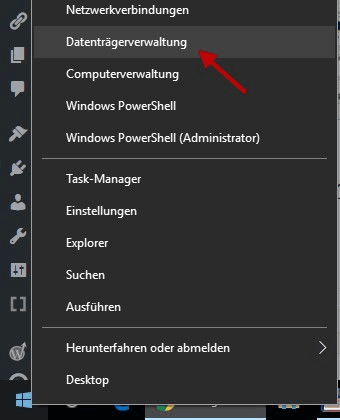
Schritt i. Klicken Sie mit der rechten Maustaste auf das Windows-Symbol und wählen Sie Datenträgerverwaltung.
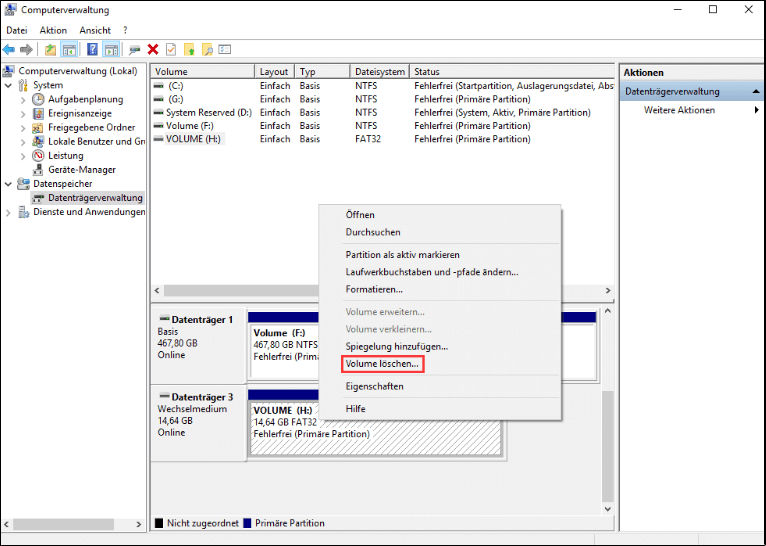
Schritt 2. Klicken Sie mit der rechten Maustaste auf die Volumes des Ziellaufwerks, wählen Sie Volume löschen und wiederholen Sie diesen Vorgang, um alle Volumes zu löschen.
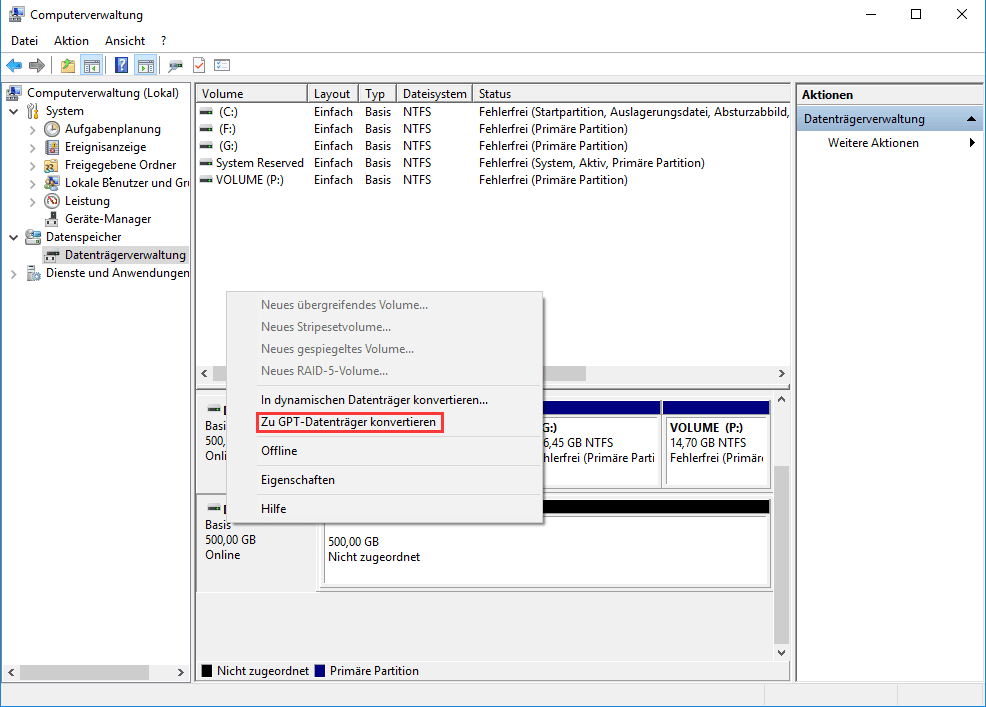
Schritt 3. Wenn der Datenträger als nicht zugewiesener Speicherplatz angezeigt wird, klicken Sie mit der rechten Maustaste auf den Datenträger und wählen Sie Zu GPT-Datenträger konvertieren. Beenden Sie dann alle weiteren Schritte.
Schließen Sie die Datenträgerverwaltung, wenn der Konvertierungsvorgang abgeschlossen ist. Sie können nun Ihre GPT-Festplatte verwenden, um Partitionen nach Belieben zu erstellen oder ein neues Betriebssystem auf der Platte zu installieren.
Methode 2. MBR zu GPT in Windows eleven ändern mit Diskpart
Neben der ersten Methode können Sie auch ein anderes integriertes Tool, Diskpart, verwenden, um MBR-Festplatten in GPT zu konvertieren. Da die Konvertierung von MBR nach GPT mit Diskpart eine Bereinigung des gesamten Datenträgers erfordert, denken Sie daran, zunächst ein Fill-in Ihrer Datenträgerdaten zu erstellen. Führen Sie dann dice folgenden Schritte aus.
Schritt 1. Klicken Sie auf die Schaltfläche Showtime und geben Sie cmd ein. Klicken Sie dann mit der rechten Maustaste auf Eingabeaufforderung und wählen Sie Als Ambassador ausführen.
Schritt 2. Geben Sie diskpart ein und klicken Sie auf Enter.
Schritt 3. Geben Sie dice folgenden Befehle nacheinander ein und drücken Sie jedes Mal die Eingabetaste.
- listing disk
- select disk one (Sie müssen Ihre MBR-Festplatte auswählen.)
- clean
- convert gpt

Schritt 4. Geben Sie exit ein, wenn der Konvertierungsprozess abgeschlossen ist.
Methode 3. MBR zu GPT in Windows 11 konvertieren mit Software von Drittanbietern
Bei der Verwendung der ersten beiden Tools zur Konvertierung von MBR in GPT müssen Sie beachten, dass sowohl die Datenträgerverwaltung als auch DiskPart nur eine leere MBR-Festplatte in GPT konvertieren können. Daher müssen Sie alle vorhandenen Partitionen auf der MBR-Festplatte löschen, was zu Datenverlusten führt.
Wenn Sie MBR in GPT konvertieren möchten, ohne das Volume zu löschen und Daten zu verlieren, kann die Partitionssoftware eines Drittanbieters - AOMEI Partition Banana Professional - Ihre Anforderungen am besten erfüllen. Es ist sowohl ein MBR zu GPT Konverter als auch ein GPT zu MBR Konverter. Egal, ob Sie MBR zu GPT oder GPT zu MBR unter Windows xi/10/8/seven konvertieren, es kann eine erfolgreiche Konvertierung gewährleisten, bei der alle Partitionen auf der Zielfestplatte sicher bleiben.
Jetzt können Sie AOMEI Partition Assistant Professional herunterladen und installieren. Folgen Sie dann den unten stehenden Schritten.
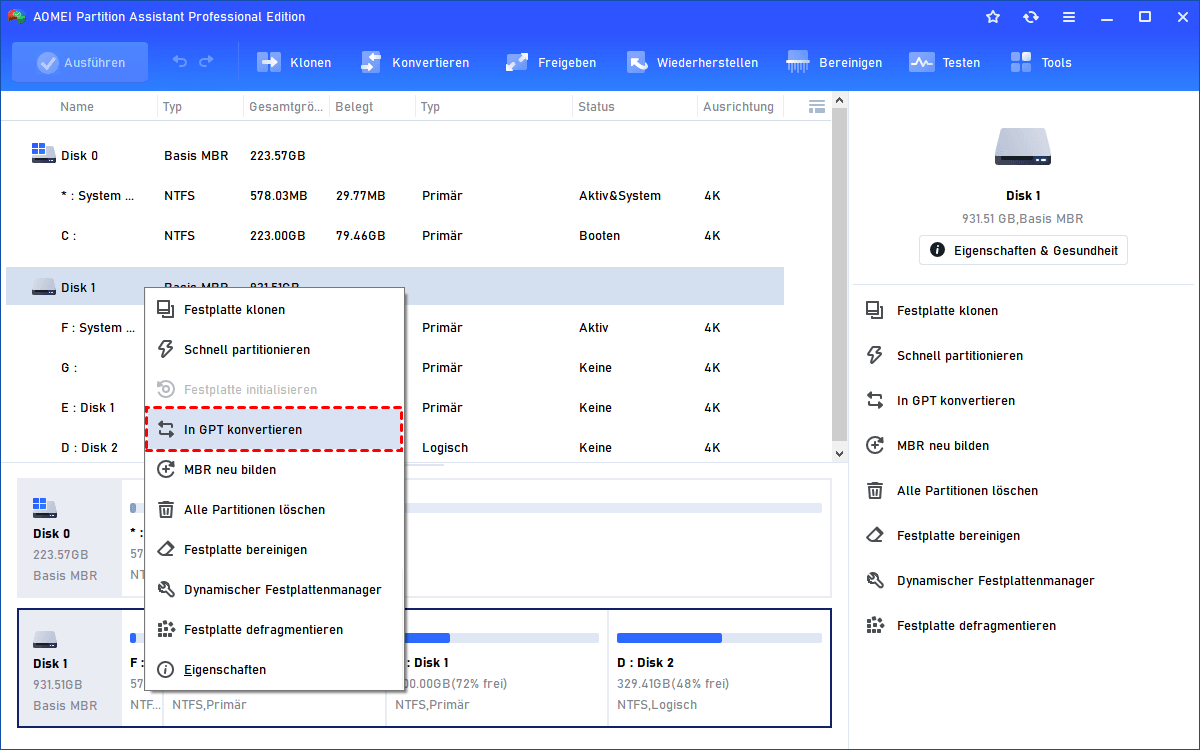
Schritt 1. Öffnen Sie die Software und klicken Sie mit der rechten Maustaste auf den MBR-Datenträger, den Sie konvertieren möchten, und wählen Sie die Option In GPT-Festplatte konvertieren.
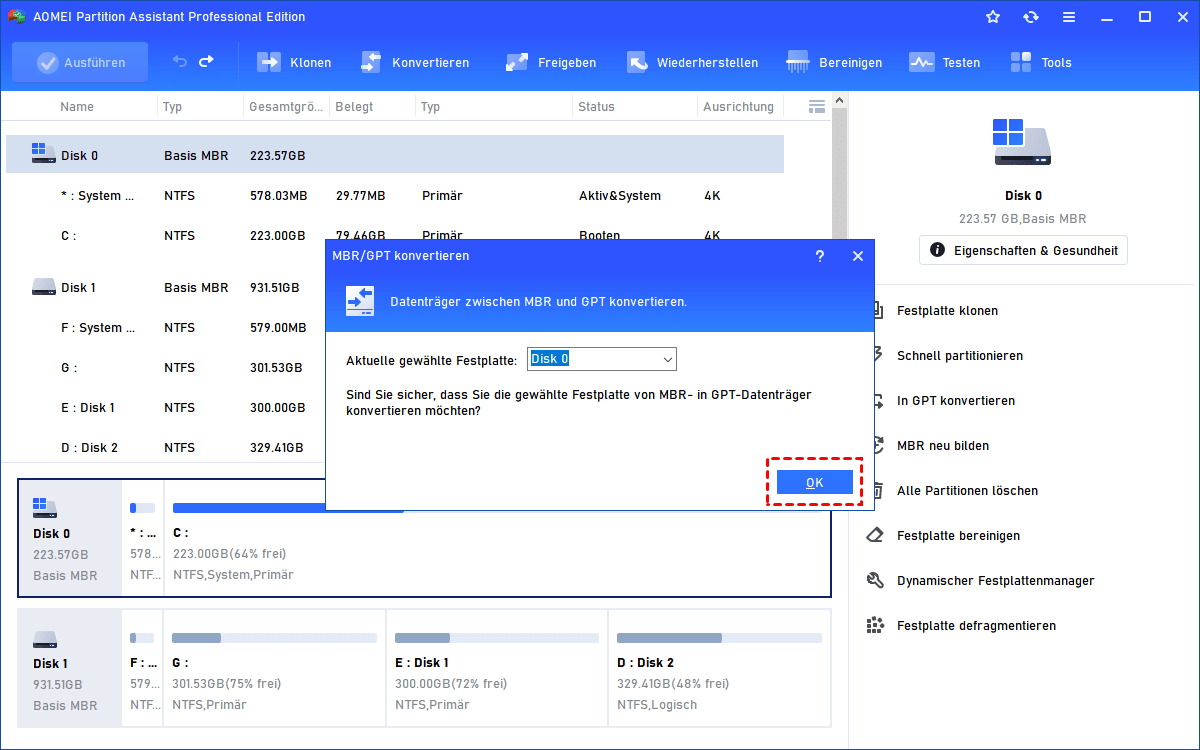
Schritt two. Klicken Sie im Popular-up-Fenster auf OK, um den Vorgang zu bestätigen.
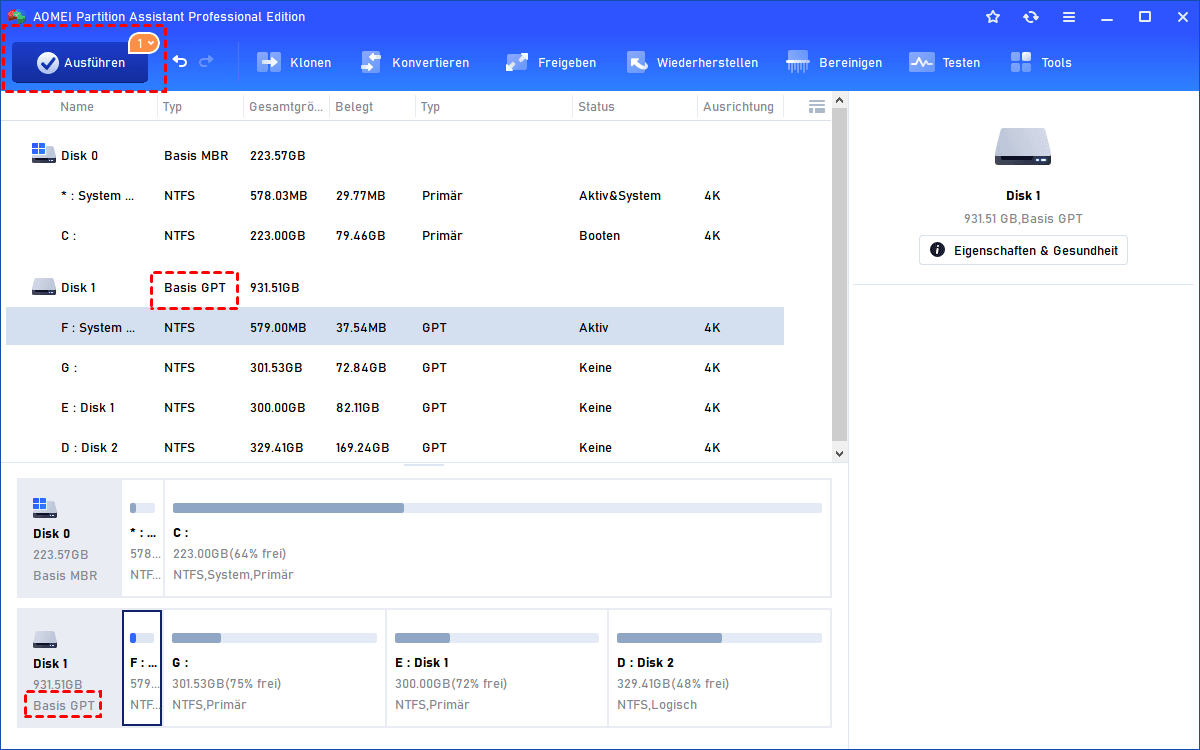
Schritt 3. Klicken Sie auf dice Schaltfläche Ausführen um die Konvertierung zu bestätigen.
Anmerkung:
Diese Software unterstützt auch die Konvertierung von GPT nach MBR. Wenn Sie GPT in MBR ohne Betriebssystem konvertieren möchten, können Sie ein bootfähiges Medium erstellen und Ihren PC davon booten, um in den Windows PE-Modus zu gelangen und dice Konvertierung abzuschließen.
Boot-Modus in UEFI ändern
Wenn Sie in Windows 11 MBR in GPT umgewandelt haben, sollten Sie im BIOS den Kicking-Modus in UEFI ändern. Die folgende grafische Anleitung zeigt Ihnen, wie Sie das tun können.
Schritt 1. Fahren Sie Ihren Computer herunter und starten Sie ihn neu. Halten Sie dice F2/F9/Entf-Gustation gedrückt (verschiedene Reckoner können unterschiedliche Tasten haben), um dice BIOS-Einstellungen aufzurufen.
Schritt ii. Wählen Sie im Boot-Menü zuerst den UEFI/BIOS-Kick-Modus aus, wählen Sie mit den Pfeiltasten UEFI aus und drücken Sie Enter.
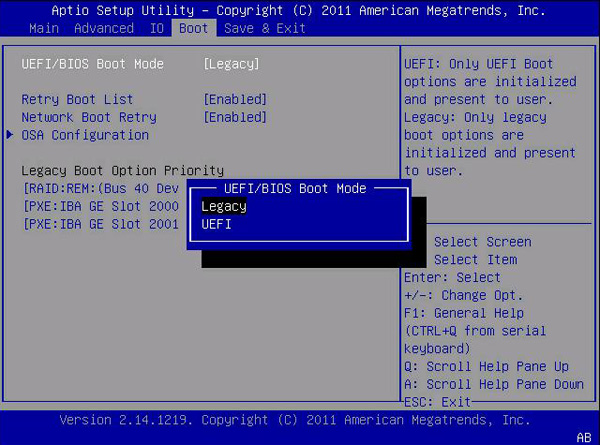
Schritt 3. Drücken Sie F10, um dice Änderungen zu speichern und den Vorgang zu beenden.
Windows 11-Systemsicherung auf GPT wiederherstellen ohne Konvertierung des Partitionsstils
Nachdem Sie dice Festplatte in GPT umgewandelt haben, müssen Sie Windows 10 auf Windows 11 aktualisieren. Dice offizielle von Microsoft bereitgestellte Methode erfordert TPM2.0 und Secure Boot. Aber einige Figurer erfüllen diese beiden Bedingungen nicht. Zu diesem Zeitpunkt können Sie eine zuverlässige Sicherungs- und Wiederherstellungssoftware wählen - AOMEI Backupper Professional, um Ihnen zu helfen. Es ermöglicht Ihnen die Wiederherstellung von System-Backups auf GPT, ohne den Partitionsstil zu konvertieren, und kann TPM und Secure Boot umgehen.
Es verfügt über leistungsstarke Backup-Funktionen und unterstützt 4 Backup-Lösungen, um den unterschiedlichen Bedürfnissen der Benutzer gerecht zu werden, nämlich Systemsicherung, Festplattensicherung, Partitionssicherung und Dateisicherung.
Then können Sie beliebige Elemente sichern und Ihr Windows 11-System-Fill-in einfach auf einer GPT-Festplatte wiederherstellen, ohne den Partitionsstil zu ändern. Mit der Funktion Universal Restore kann dieses Ziel erreicht werden. Der größte Vorteil dieser Funktion ist, dass Sie Ihre Systemsicherung auf einem anderen Computer mit anderer Hardware wiederherstellen können.
Diese Funktion kann Ihnen helfen, wenn Sie in eine der folgenden Situationen geraten
- Windows 11 unter Umgehung von TPM 2.0 und Secure Kicking installieren.
- Windows 11 ohne Festplattenkonvertierung installieren.
- Sofortige Wiederherstellung eines abgestürzten Systems auf einer anderen Hardware.
- Ihr Organisation auf einen Computer migrieren, auf dem eine andere Hardware installiert ist.
- Ihr System zwischen realen und virtuellen Maschinen installieren.
- Ihr System neu installieren, nachdem Sie Ihr Motherboard, Ihre CPU und andere Hardware ausgetauscht haben.
Bevor Sie mit dem Wiederherstellungsprozess beginnen, müssen Sie AOMEI Backupper Professional auf einem anderen Figurer installieren, auf dem bereits Windows eleven installiert ist. Dann erstellen Sie damit ein Systemabbild und einen bootfähigen Datenträger. Nachdem Sie diese Vorbereitungen abgeschlossen haben, können Sie die folgenden Schritte ausführen, um Ihr System auf einem nicht bootfähigen Reckoner wiederherzustellen.
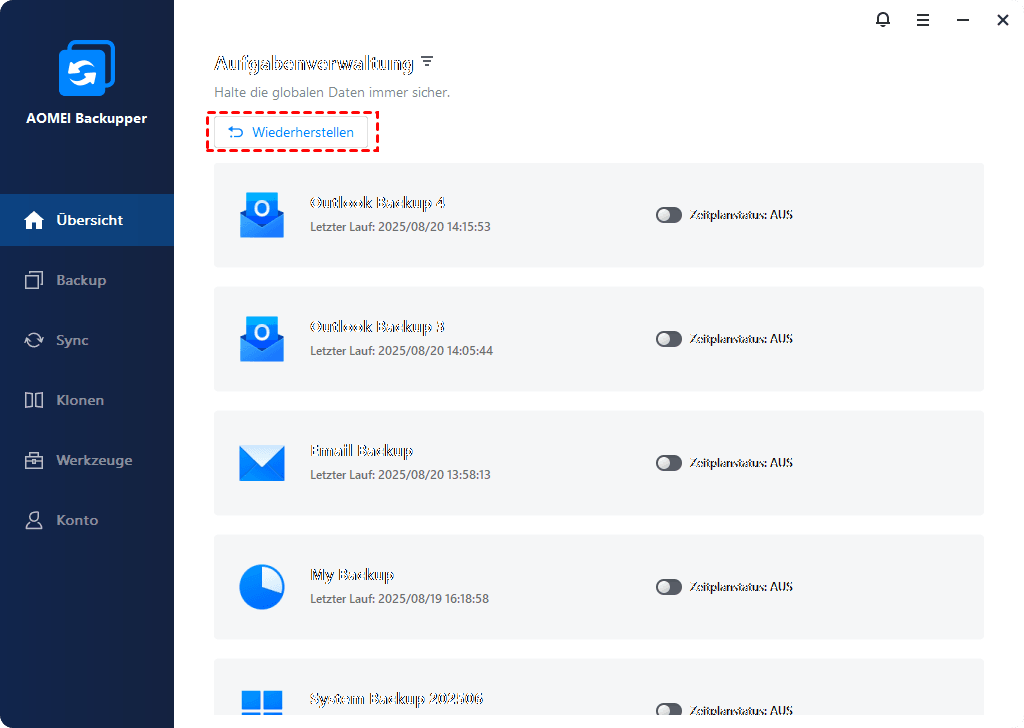
Schritt 1. Legen Sie den Datenträger mit dem Systemabbild und dem startfähigen Datenträger in den Figurer ein, auf dem Sie Windows xi installieren möchten. Starten Sie dann den Estimator neu und booten Sie von der startfähigen Datenträger. Wenn die Software-Oberfläche angezeigt wird, klicken Sie auf Wiederherstellen und dann auf Aufgabe auswählen oder Image-Datei auswählen.
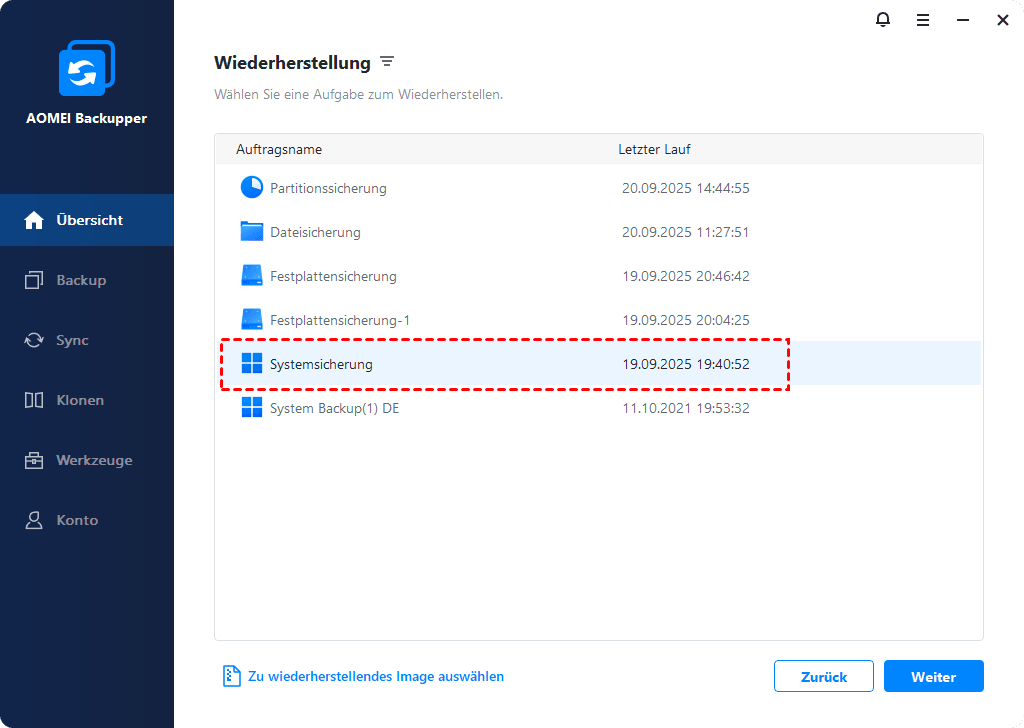
Schritt two. Wählen Sie das Sicherungsimage aus, das Sie wiederherstellen möchten, und klicken Sie auf Weiter.
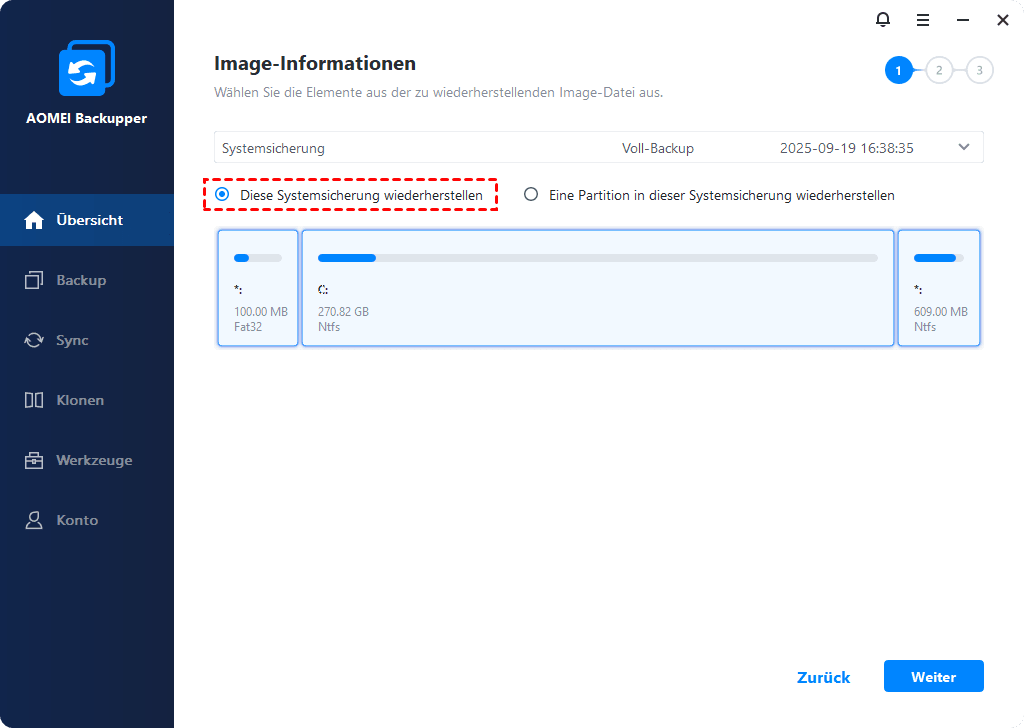
Schritt iii. Wählen Sie das Ziel für die Wiederherstellung von Windows 11 auf der GPT-Festplatte.
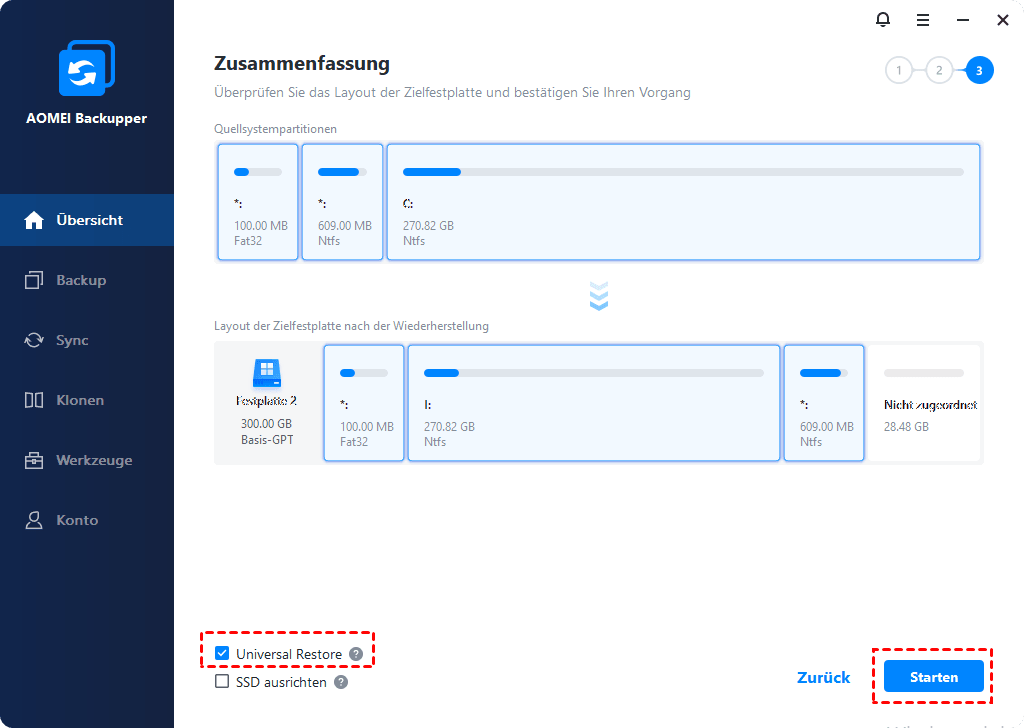
Schritt four. Markieren Sie Universal Restore und klicken Sie auf Starten.
FAQs: MBR in GPT konvertieren in Windows 11
1. Ist für Windows xi UEFI erforderlich?
Microsoft hat sich entschlossen, die Fortschritte von UEFI in Windows 11 zu nutzen, um den Benutzern mehr Sicherheit zu bieten. Dies bedeutet, dass Windows 11 mit UEFI laufen MUSS und nicht mit BIOS oder dem Legacy Compatibility Mode kompatibel ist.
ii. Woher weiß ich, ob mein Datenträger MBR oder GPT ist?
Suchen Sie den Datenträger, den Sie überprüfen möchten, im Fenster Datenträgerverwaltung. Klicken Sie mit der rechten Maustaste darauf und wählen Sie „Eigenschaften". Klicken Sie auf die Registerkarte „Datenträger". Rechts neben „Partitionsstil" sehen Sie entweder „Primary Boot Tape (MBR)" oder „GUID Partition Table (GPT)", je nachdem, was die Festplatte verwendet.
three. Ist dice SSD MBR oder GPT?
Die meisten PCs verwenden den Festplattentyp GUID Partition Tabular array (GPT) für Festplatten und SSDs. GPT ist robuster und ermöglicht Volumes, die größer als ii TB sind. Der ältere Festplattentyp Master Boot Record (MBR) wird von 32-Chip-PCs, älteren PCs und Wechsellaufwerken wie Speicherkarten verwendet.
Zusammenfassung
Weil Windows xi erfordert, dass Ihr Reckoner den UEFI-Modus unterstützt, müssen Sie Ihre Festplatte in GPT konvertieren. In diesem Artikel finden Sie ii nützliche Methoden zum Umwandeln von MBR in GPT in Windows 11. Wenn Sie diese beiden Methoden verwenden, ist es empfehlenswert, dass Sie Ihre wichtigen Dateien im Voraus sichern, da der Konvertierungsprozess alle Ihre vorherigen Daten löscht.
Sie können AOMEI Backupper Professional verwenden, um Ihr Windows xi-System-Backup ohne Festplattenkonvertierung auf einer GPT-Festplatte wiederherzustellen. Dice „Universal Restore" Funktion dieser Software kann Ihnen helfen, Ihr Arrangement-Backup auf einem Computer mit anderer Hardware wiederherzustellen, sodass Sie den Verlust Ihrer Daten und eine Neuinstallation des Computers vermeiden können.
Außerdem unterstützt die Software auch andere Funkitonen, z.B. dynamischen Festplatten klonen, die Partition klonen und die Partitionsgröße ändern usw. Wenn Sie ein Windows-Server-Benutzer sind, können Sie AOMEI Backupper Server ausprobieren. Sie können diese Software herunterladen, um weitere Funktionen zu entdecken.

Mbr Zu Gpt Konvertieren Windows 10,
Source: https://www.ubackup.com/de/windows-11/convert-mbr-to-gpt-for-windows-11-update.html?source=checker
Posted by: poppnectiong1936.blogspot.com
0 Response to "Mbr Zu Gpt Konvertieren Windows 10"
Post a Comment